
在 Mac 上的朋友,如果對著特定的檔案按右鍵,應該都會看到有一個「製作替身」的選項,剛好最近朋友們也在詢問這個功能是什麼,就藉由本篇帶讀者們來了解「替身」的功用,其實它就類似於 Windows 上「捷徑」的概念,接下來就讓我們來看看要如何使用這個功能讓我們的工作流程上更加方便吧!
在 Mac 上製作和移除替身
在 Windows 的桌面上,常常可以看到許多的程式捷徑或是資料夾的捷徑,那在 macOS 上,也有類似的概念存在,我們稱之為「替身」,由於大多數人在 Mac 的桌面上,應該只會存放檔案而非程式,這也讓「替身」這個功能比較少被提及,但無妨,有需要時還是可以取用一下這個功能,我們來看看如何使用:
▲ 先開啟 Finder 中的「應用程式」作為示範。
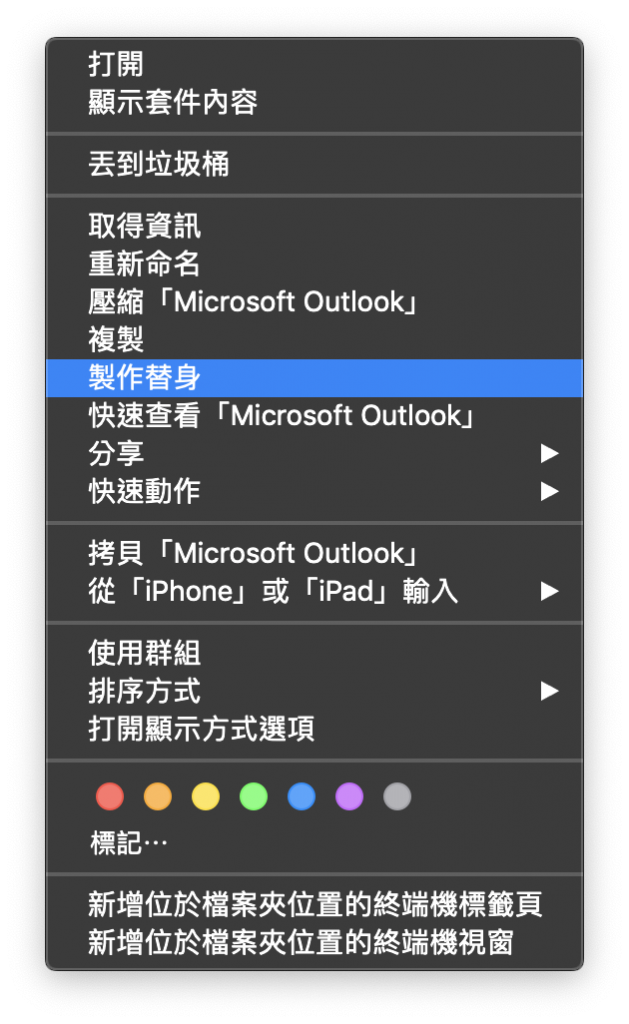
▲ 對任何一個應用程式按右鍵,會出現選單,按下「製作替身」這個選項。
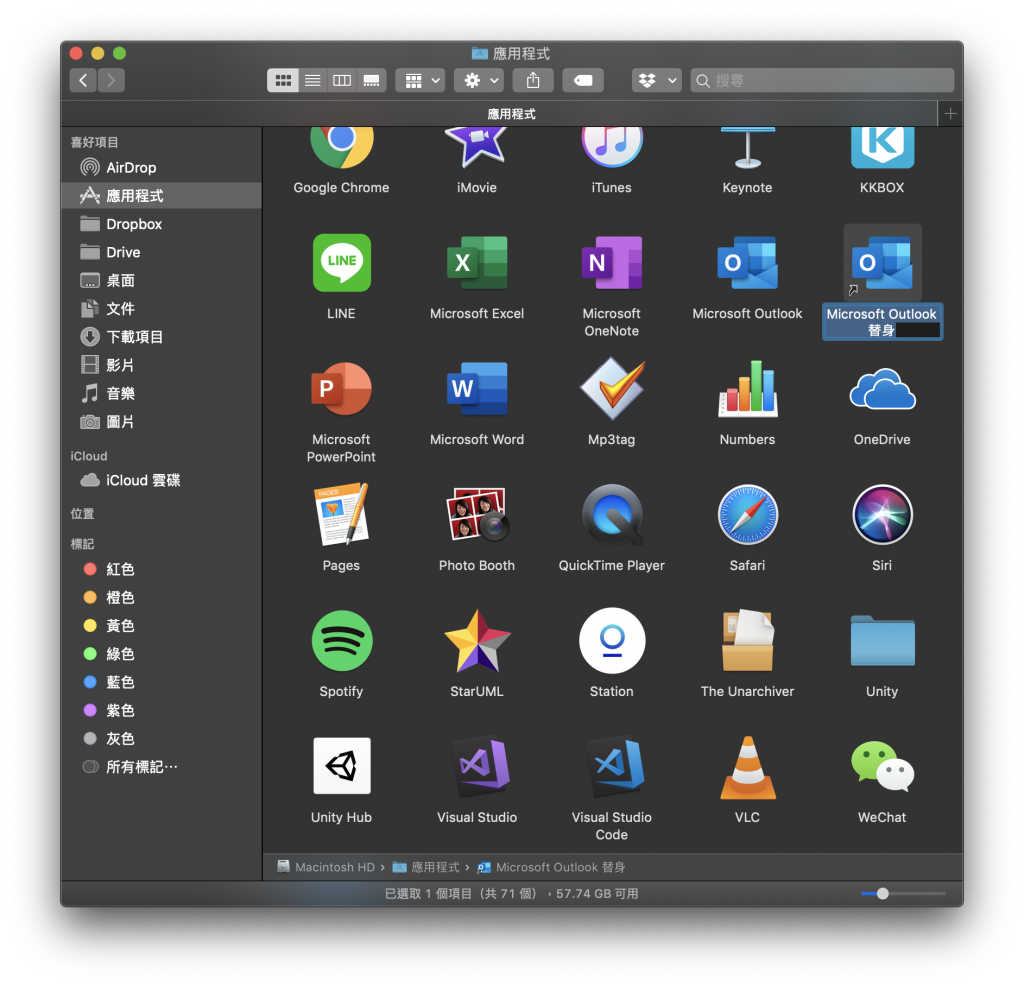
▲ 接下來就會看到資料夾中多了一個「替身」,可以任意取名。
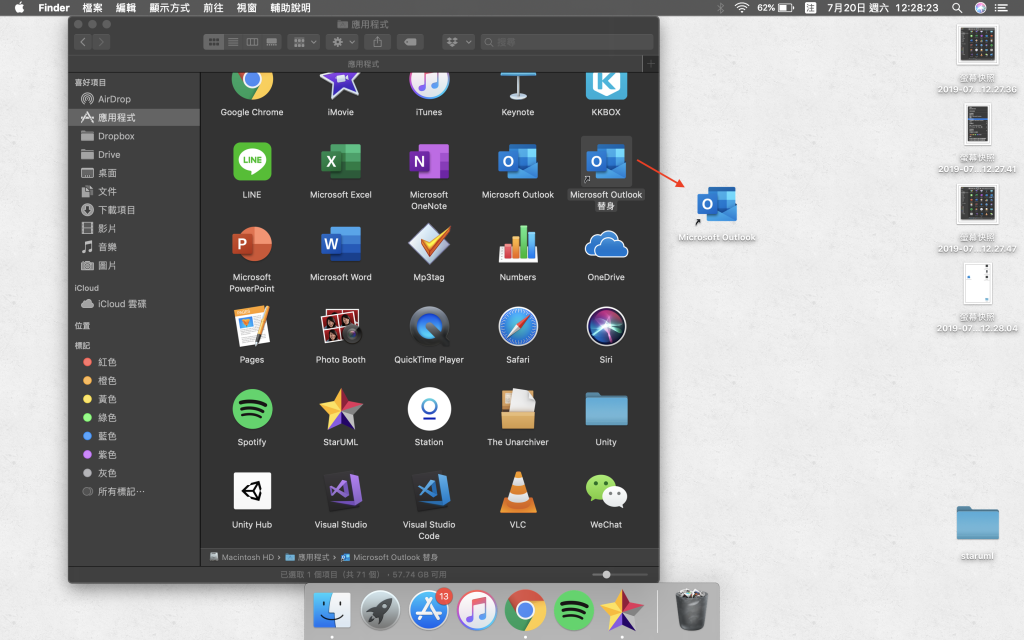
▲ 把它拖拉到你想要擺放的位置,就完成囉!
你也可以按下 Option + Command 鍵,同時將原始項目拖移到另一個資料夾中或拖至桌面,以透過單一步驟來製作替身並移動它。
從 Finder 視窗側邊欄或 Dock 移除替身
在移除時,也不用擔心,就把它視作「捷徑」就好,不會刪除或更動到原有的應用程式或檔案,請讀者們安心使用。
尋找替身的原始項目
在 Mac 上選取替身,然後選擇「檔案」中的「顯示原項目」就好囉。
探索更多來自 TechLines 科技線 的內容
訂閱即可透過電子郵件收到最新文章。
