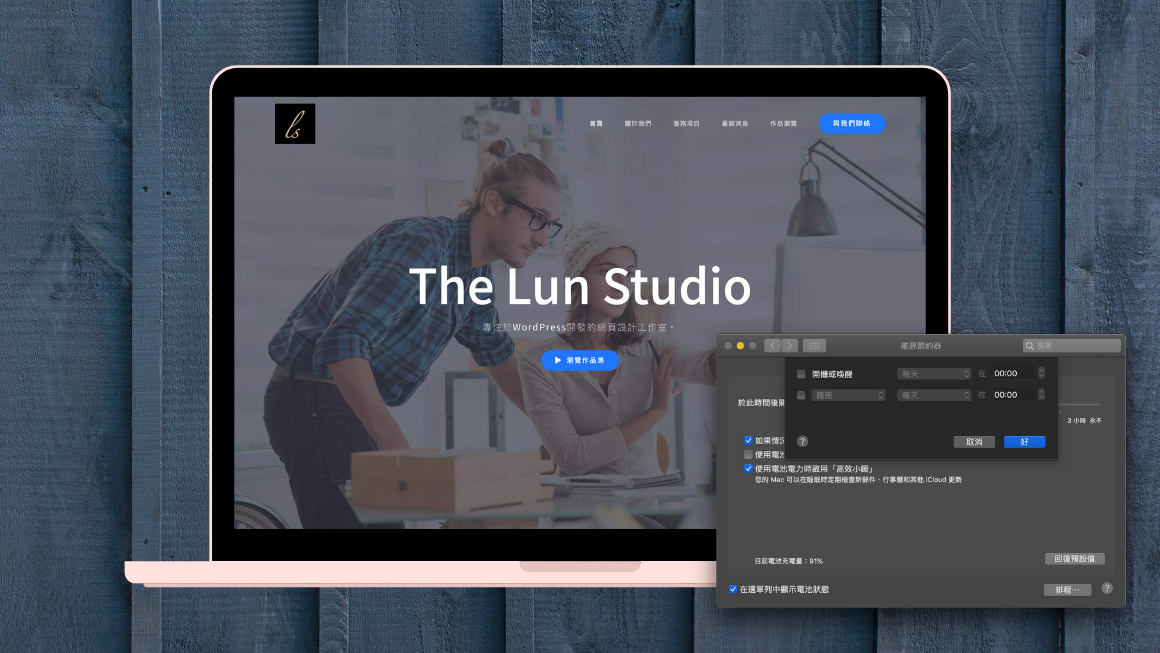
由於 macOS 的特性,加上都是以 SSD 固態硬碟為主,所以其實不用常開、關機,速度上也不會有什麼太明顯的感受,但就有朋友們告訴我,使用電腦的時間如果其實都很固定,可不可以設定個排程,讓電腦自己開機、關機、進入睡眠模式啊?當然是可以的,而且設定上也是相當直覺,今天就把這項實用的功能帶給讀者們,有興趣的讀者們千萬不要錯過囉!
在設定上完全不需要仰賴到軟體的輔助,就在「系統偏好設定」裡的「能源節約器」裡,接下來就要教大家如何設定。
MacBook 電腦排程設定
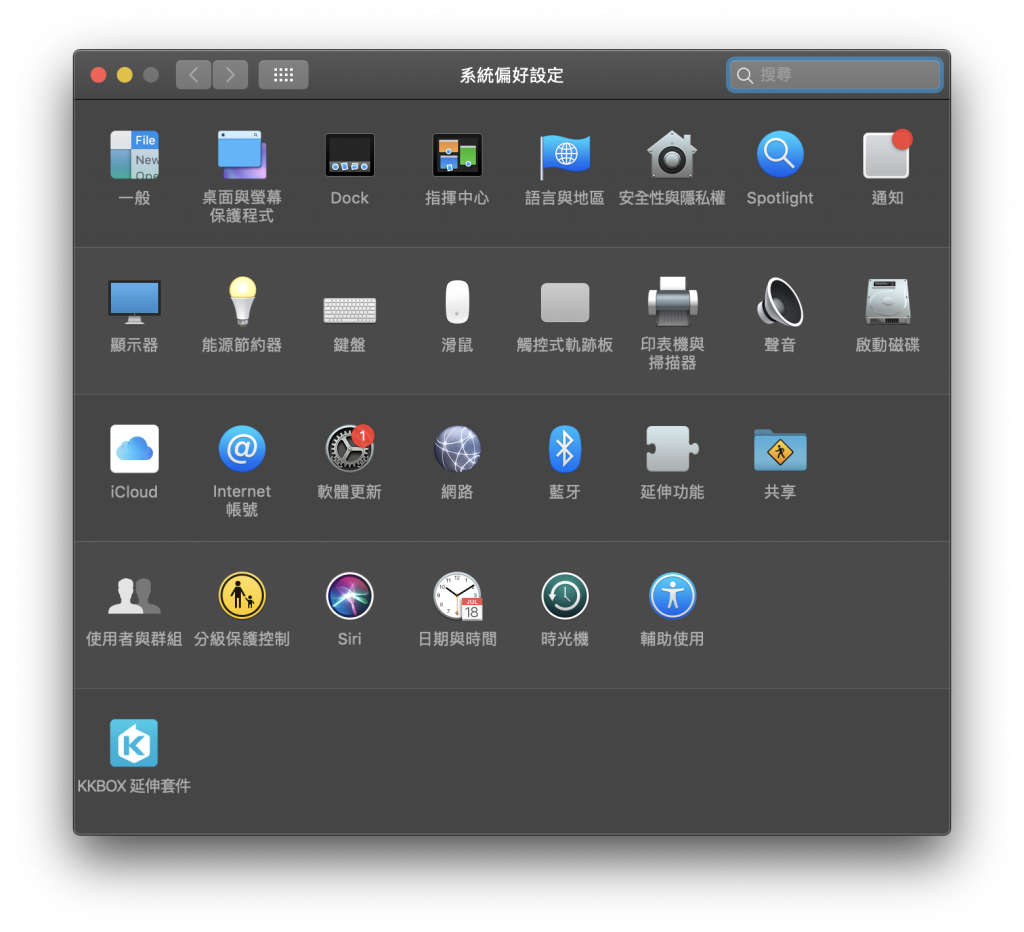
▲ 先打開「系統偏好設定」。
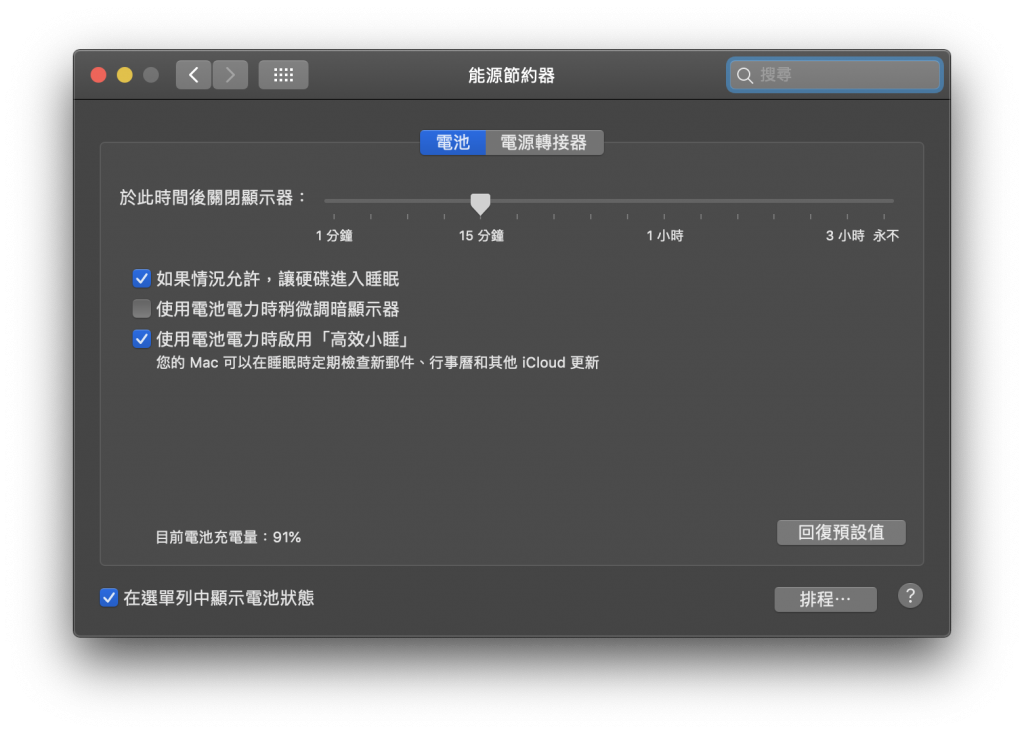
▲ 打開「能源節約器」右下角的「排程」設定。
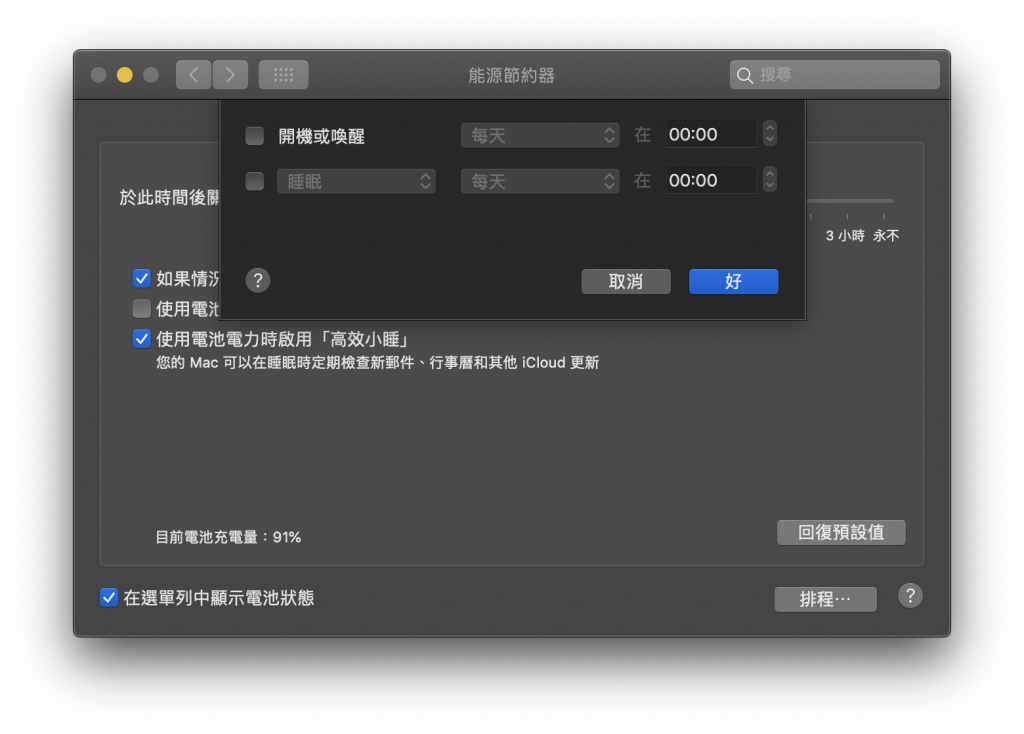
▲ 這時候就會跳出一個小視窗,可以從這邊設定什麼時候開機、關機。
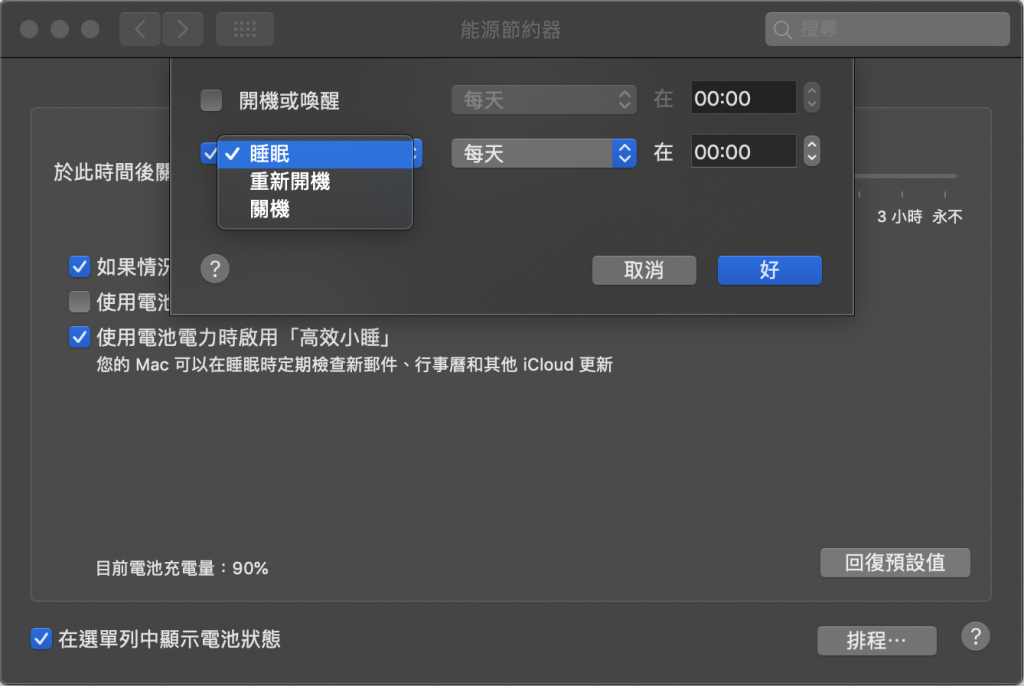
▲ 進一步也可以再設定「睡眠」、「重新開機」及「關機」的時間。
這邊看到官網上有注意事項,也給讀者們參考一下:若要讓電腦自行關機,Mac 在排定關機的時間必須醒著,而且在排定時間之後要保持醒著至少 10 分鐘。如果電腦在排定的關機時間處於睡眠狀態,則會繼續保持在睡眠狀態而不會關機。如果您設定讓電腦在閒置不到 15 分鐘就進入睡眠,電腦可能會在關機前回到睡眠。為了確保 Mac 即使在睡眠時也能關機,請在排定關機時間的 5 分鐘前設定開機或喚醒。
探索更多來自 TechLines 科技線 的內容
訂閱即可透過電子郵件收到最新文章。
